

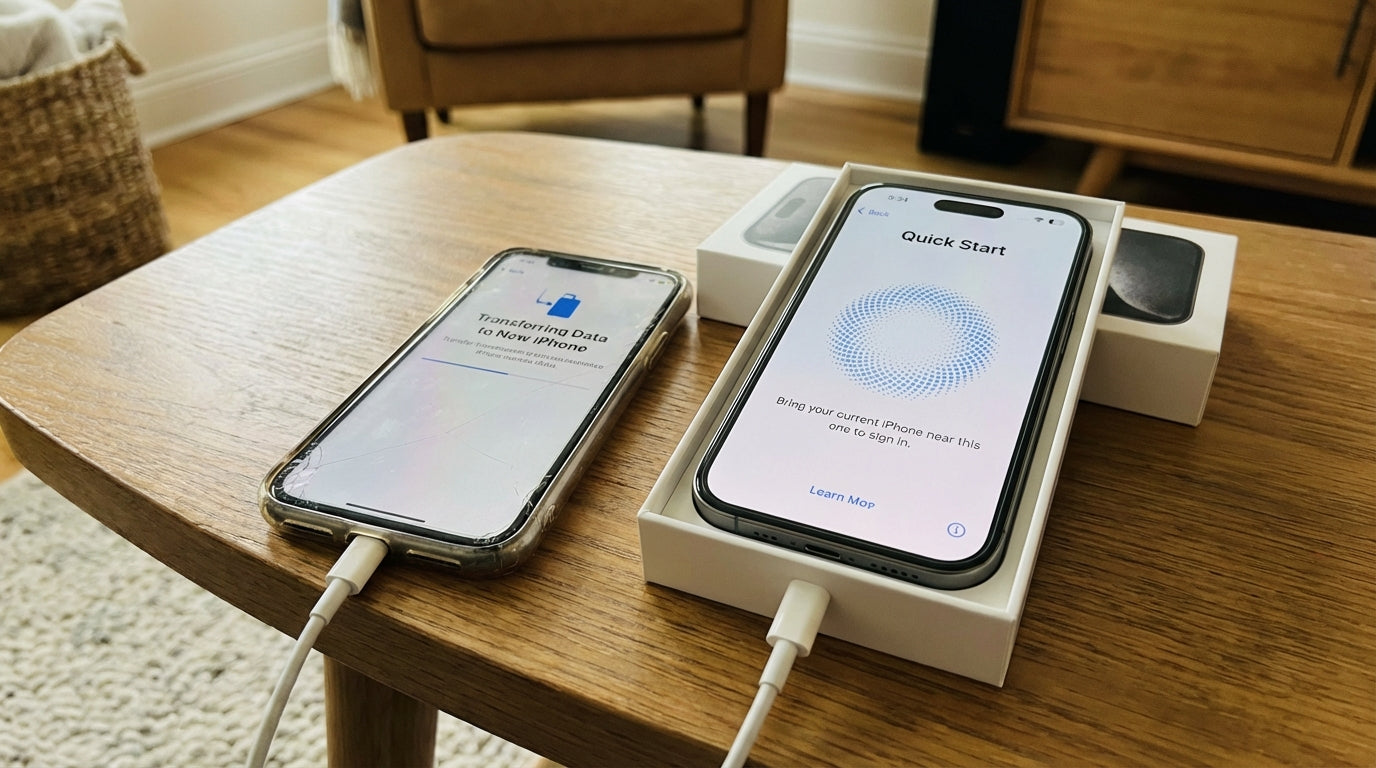
Máte starý iPhone a koupili jste si nový (nebo spíš použitý) – výborně! Ale všechny vaše data, fotky, kontakty, aplikace? Jsou na starém. Teď by je rádi „stěhovali" na nový telefon.
Dobrou zprávou je, že Apple si myslel právě na tuto situaci a má pro ni řešení. Nemusíte si nic stahovat do cloudu ani hledat složité programy. Je to elegantní a jednoduché – pokud víte, jak na to.
Přehled metod: Která je nejlepší pro vás?
Máte tři základní způsoby, jak data přenést:
| Metoda | Čas | Jednoduchost | Kdy ji použít |
|---|---|---|---|
| Quick Start (přímý přenos) | 30 minut | Velmi vysoká | Máte oba telefony, oba zapnuté |
| iCloud backup | 30–60 minut | Střední | Starý telefon není k dispozici |
| iTunes/Finder | 45 minut | Nižší | Chcete zálohu na počítač |
Pro naprostou většinu lidí: Quick Start je vítězem. Je nejrychlejší a nejjednodušší.
Metoda 1: Quick Start (přímý přenos) – nejjednoduší
Pokud máte oba telefony vedle sebe, toto je vaše metoda. Je to jako mágie.
Před začátkem: Připravte si starý telefon
Nejdřív si udělejte zálohu starého iPhonu, aby si měl pojistku. Je to jednoduché:
Zálohování starého iPhonu (rychlá metoda):
- Jděte na Nastavení → [Vaše jméno] → iCloud
- Klepněte na iCloud Backup
- Stiskněte „Zálohovat nyní"
- Čekejte, až se zobrazí „Poslední záloha: právě nyní"
Trvá to 5–10 minut, ale budete mít klid. Pokud se něco posype, máte zálohu.
Samotný přenos (Quick Start)
- Vezměte starý iPhone a nový iPhone – položte si je vedle sebe
- Zapněte nový iPhone – měla by se objevit obrazovka „Ahoj" a „Dobrý den"
- Vezměte si starý iPhone – měl by vám nabídnout možnost „Přenos z iPhonu" (hledejte QR kód)
- Poraďte starému iPhonu, aby přenesl data – klepněte na „Pokračovat"
Teď přijde ta kouzelná část:
- Starý iPhone se vás zeptá, jestli chcete použít stejné Apple ID a heslo jako na starém telefonu
- Klepněte na „Pokračovat s Apple ID" a zadejte heslo
- Starý iPhone zobrazí animovaný tvar – pozorujte starý iPhone a naskenujte tento tvar pomocí fotoaparátu nového iPhonu
Ano, řekli jste to správně. Nový iPhone fotoaparátem načte „vzor" ze starého iPhonu. Je to automatický přenos po bezdrátovém připojení.
Jakmile je skenování hotovo:
- Vyzve vás na Wi-Fi heslo
- Data se začnou přenášet na pozadí (fotky, zprávy, nastavení, aplikace...)
- Proces trvá 15–30 minut
- Nechte oba telefony během přenosu vedle sebe – NEPŘERUŠUJTE přenos
Jakmile se skončí, nový iPhone bude mít všechno jako starý. Včetně fotoaparátu, zpráv, kontaktů, aplikací... všeho.
Metoda 2: iCloud Backup – když máte jen starý telefon
Pokud jste si nový iPhone koupili, ale starý telefon jste si prodali a teď ho nemáte, nezoufejte. iCloud backup je vaše záchrana.
Krok 1: Zálohujte starý iPhone do iCloud (teď hned)
Přímo na starém iPhonu:
- Nastavení → [Vaše jméno] → iCloud
- Klepněte na iCloud Backup
- Stiskněte „Zálohovat nyní"
- Čekejte, až se zobrazí „Poslední záloha: právě nyní"
Krok 2: Obnovit z iCloud na novém iPhonu
Jakmile máte nový iPhone:
- Během spouštění (obrazovka „Ahoj") průběžně klepejte „Pokračovat"
- Přihlaste se stejným Apple ID
- Měli byste vidět možnost „Obnovit z iCloud zálohy"
- Vyberte si správnou zálohu (měla by říkat datum poslední zálohy)
- Klepněte na „Obnovit" a čekejte
iCloud se bude stahovat a obnovovat 30–60 minut. Telefon bude koukat na pruh pokroku. Nenervujte se, když to bude trvat – data se musí stáhnout.
Pozor: Musíte mít dostatek místa v iCloud záloze. Máte 5 GB zdarma. Pokud je vaše záloha větší (mají fotky, videa), bude se stahovat déle. Opravdu déle.
Metoda 3: iTunes/Finder (Mac/Windows) – když chcete mít místní kopii
Pokud jste zkušenější uživatel a chcete si data zálohovat na počítač, existuje iTunes nebo Finder (na Macu).
Jen tip: Toto je nejpomalejší metoda a doporučujeme ji jen, pokud víte, co děláte.
Pokud vás zajímá: Připojte si starý iPhone kabelem na počítač, otevřete iTunes (Windows) nebo Finder (Mac), vyberte iPhone a klepněte na „Zálohovat nyní".
Co přenést ručně (protože QuickStart to nedělá)
Některé věci Quick Start automaticky nepřenese. Nejedná se o mnoho, ale je důležité je znát:
1. Platební karty (Apple Pay)
Vaše platební karty se nepřenáší automaticky z bezpečnostních důvodů.
Jak je nastavit na novém iPhonu:
- Nastavení → Peněženka a Apple Pay
- Stiskněte „Přidat kartu"
- Vyberte kartu, kterou chcete (váš fyzický iPhone si ji vezl, takže si vzpomeňte)
- Zadejte CVC kód (jsou selhání pro zápis, takže můžete zadat jméno, expiraci apod. ručně)
- Vaše banka vám pošle potvrzovací kód – zadejte ho
Trvá to 2 minuty per karta.
2. Aplikace pro dvoufaktorové ověření (2FA)
Pokud máte Google Authenticator, Microsoft Authenticator nebo jiné aplikace pro dvoufaktorové ověření, ty se nepřenáší tak jednoduše.
Proč? Protože by to byla bezpečnostní díra – kdyby kdokoliv měl přístup k vašemu iCloud, měl by i přístup k vašim bankovním kódům.
Jak na to správně:
- Otevřete si starou aplikaci (Google Authenticator)
- Klepněte na „Nastavení" a vyberte „Exportovat účty"
- Poznačte si čísla ze všech 2FA hesel, která chcete zachovat
- Na novém iPhonu si aplikaci stáhněte a ručně přidejte stejné účty (pomocí QR kódu z přihlašovací stránky služby)
Ano, je to ručně. Ale je to bezpečnější.
3. Hesla (pokud nejsou v iCloud Keychain)
Pokud používáte Apple Keychain (vestavěný správce hesel), měl by se přenést automaticky. Pokud používáte jiný správce hesel (LastPass, 1Password), budete si je muset znovu nastavit.
Časté chyby a jak se jim vyhnout
| Chyba | Co se stane | Jak se jí vyhnout |
|---|---|---|
| Přerušení Quick Start | Přenos se zaseká, data se nepřenesou | Nechte oba telefony vedle sebe, Wi-Fi stabilní, baterie plná |
| Zapomenutí hesla Apple ID | Nemůžete se přihlásit | Heslo si poznačte nebo obnovte na webu appleid.apple.com |
| Příliš velká záloha (iCloud) | Přenos trvá hodinami | Smažte staré fotky nebo si kupte více iCloud místa |
| Starý telefon se vypne během Quick Start | Přenos se zaseká | Zapojte starý telefon do nabíječky během přenosu |
| Nový iPhone je starší model | Některé funkce se nepřenáší | Zkontrolujte kompatibilitu (novější iOS na starším hardwaru nemusí být možné) |
Bezpečnostní tipy
Poté, co máte všechna data na novém iPhonu:
- Smažte stará data ze starého iPhonu (Nastavení → Obecné → Obnovit) PŘED tím, než si ho prodáte
- Odeberte starý iPhone z vašeho iCloud účtu (pokud si ho už nebudete používat) – jděte na iCloud.com
- Zkontrolujte, že jsou všechny aplikace nainstalovány – někdy si jich všechny nepřenesou (obzvlášť starší aplikace)
Checklist přenosu dat
Příprava starého iPhonu:
□ Zálohoval(a) jsem do iCloud ("Zálohovat nyní")
□ Zkontroloval(a) jsem, že mám dostatek místa v iCloud
□ Starý iPhone je nabitý aspoň na 50 %

Samotný přenos (Quick Start):
□ Oba telefony mám vedle sebe
□ Oba jsou připojené na Wi-Fi
□ Nový iPhone je zapnutý (obrazovka "Ahoj")
□ Naskenoval(a) jsem QR kód ze starého na nový
□ Přenos proběhl (15-30 minut)

Po přenosu:
□ Ručně jsem nastavil(a) Apple Pay karty
□ Ručně jsem nastavil(a) 2FA aplikace
□ Zkontroloval(a) jsem, že se přenesly všechny aplikace
□ Smažu data ze starého iPhonu (pokud si ho prodávám)
□ Odebral(a) jsem starý iPhone z iCloud (pokud ho už nepoužívám)
Pokud se přenos zaseká
Někdy se Quick Start „zasekne" – stojí na 50 % a nic se neděje. Co dělat?
- Zkuste znovu začít (odpojte a znovu zapněte oba telefony)
- Ujistěte se, že Wi-Fi je stabilní (pokuste se otevřít webovou stránku)
- Zkuste iCloud Backup místo Quick Start – je pomalejší, ale spolehlivější
- Pokud si nejste jistí, kontaktujte Apple Support – jsou na to zvyklí
Závěr
Přenos dat na nový iPhone je jednoduché, pokud víte, jak na to. Nejlepší metodou je Quick Start, pokud máte oba telefony. Pokud ne, iCloud Backup vás zachrání. Jen si pamatujte na ručně nastavovaná hesla a platební karty – ty se nepřenášejí samy.
Pokud si kupujete použitý iPhone přes Kupfoun.cz a potřebujete si do něj přenést data, víte, že vám v tom můžeme pomoct. Nejsme tech support, ale jsme tu, abychom vám s procesy poradili.
Hodně štěstí s přenosem!

První kroky po koupi použitého iPhonu: Kompletní checklist
Které příslušenství ke starším iPhone modelům stále koupíš bez problémů