

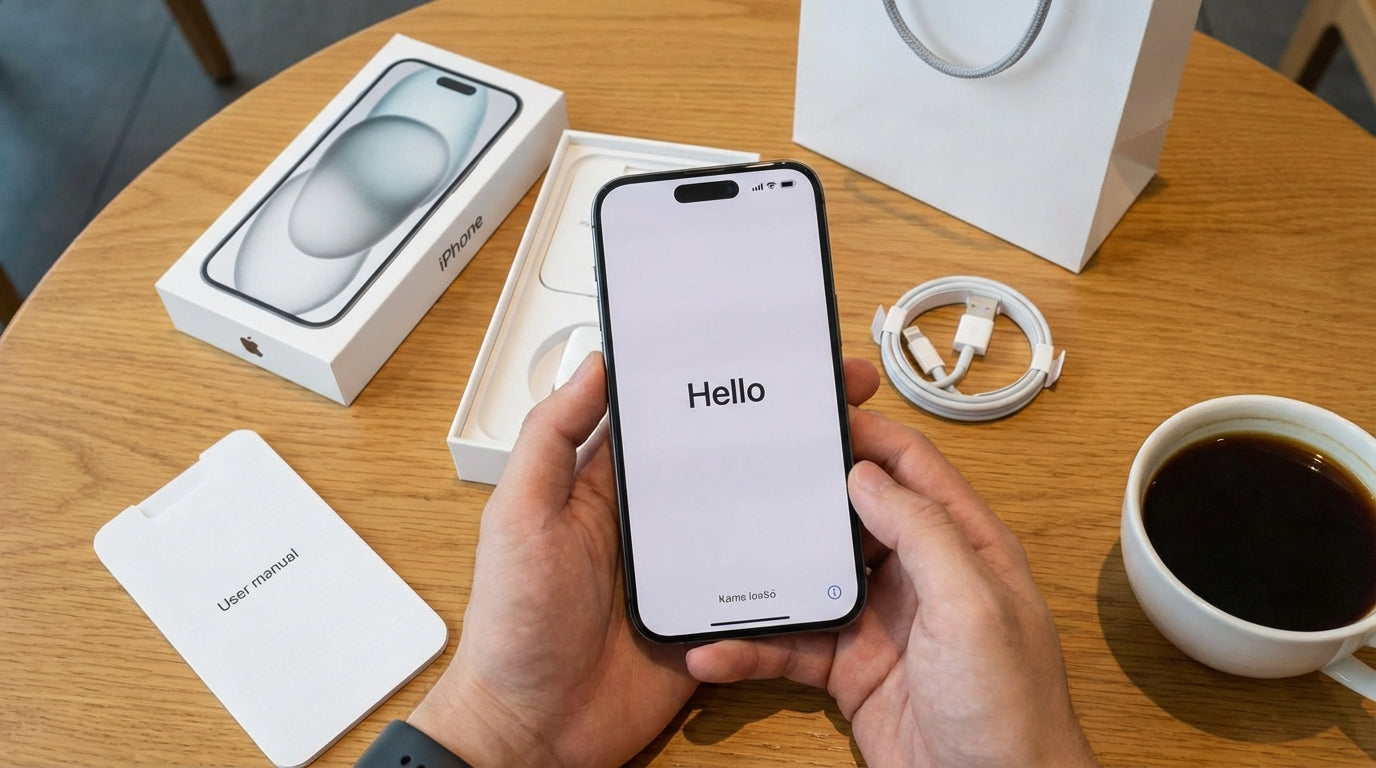
Koupili jste si použitý iPhone a máte ho v rukou. Úžasně! Jenže teď se možná ptáte: „Co vlastně dělám jako první?" Není to složité, ale pár věcí byste měli udělat v určitém pořadí, abyste se zbavili starých dat a nastavili si telefon přesně jak chcete.
Mysleme na to jako na nový byt – nebudete v něm bydlet tak, jak ho vezl původní majitel. Nejdřív vyčistíte, pak si to uspořádáte po svém. S iPhonu je to stejné.
1. Zkontrolujte, jestli na iPhone není aktivační zámek
Ihned po rozpakování to udělejte. Nic horšího není, než když si odnášíte telefon a zjistíte, že se nemůžete dostat dovnitř, protože předchozí majitel na něm nechal svoje Apple ID.
Jak na to:
- Zapněte iPhone dlouhým stisknutím bočního tlačítka
- Měla by se objevit obrazovka „Hello" – to je dobrá zpráva, aktivace je čistá
- Pokud se objeví obrazovka s žádostí o Apple ID a heslo – zastavte se a zavolejte prodávajícímu. Je to aktivační zámek a prodávající by vám ho měl odemknout
Odebrali jsme desítky iPhonů v Kupfoun.cz a všechny jsou čisté, ale je dobré si to sami ověřit.
2. Připojte se na Wi-Fi a aktualizujte iOS
Jakmile jste se dostali přes spouštěcí obrazovku, první věc je připojení na Wi-Fi a aktualizace operačního systému (iOS).
Proč to hned? Protože iOS může obsahovat důležité bezpečnostní záplaty. Telefon je jako dům – chcete, aby byly všechny dveře a okna pořádně zajištěné.
Postup:
- Jděte na Nastavení → Wi-Fi
- Připojte se na svou Wi-Fi síť
- Vraťte se do úvodní obrazovky a pokračujte v nastavování
- Během nastavení iOS automaticky nabídne aktualizaci – nechte ji provést (trvá 15–30 minut)
Pokud iOS nekončí aktualizace během nastavování, uděláte ji později: Nastavení → Obecné → Aktualizace softwaru.
3. Nastavte si Apple ID a iCloud
Teď přichází důležitá část – Apple ID. Mysleme na to jako na číslo účtu, který propojuje váš telefon se všemi Apple službami.
Máte dvě možnosti:
- Máte už Apple ID? Přihlaste se existujícím
- Nemáte Apple ID? Vytvořte si nové během nastavování (stane se automaticky)
Apple ID se používá pro:
- Stahování aplikací z App Store
- Zálohování dat do iCloud
- Face ID / Touch ID synchronizaci
- Najít můj iPhone (neocenitelné, když si někdy telefon zabudete)
Během nastavování si vyberte, jestli chcete iCloud backup. Je to jako cestovní pojištění – pokud si někdy telefon zničíte nebo ztratíte, všechna vaše data se obnoví z cloudu.
4. Nastavte biometriku: Face ID nebo Touch ID
Jakmile jste v systému, běžte na Nastavení → Obličej/Otisk ID (záleží na modelu iPhonu) a nastavte si:
Face ID (iPhone 12 a novější, případně iPhone X/11):
- Během nastavování se vás telefon zeptá, aby prošel vaše obličej dvakrát
- Poté budete moci telefon odemykat pohledem
- Zmapuje váš obličej i se brýlemi, v různém osvětlení apod.
Touch ID (iPhone 8 a starší, nebo modely s Touch ID):
- Umístěte prst na tlačítko Home (nebo horní stranu u novějších)
- Systém si zapamatuje váš otisk
- Obvykle si nastavíte 2 prsty – můžete vybrat levou a pravou ruku
Biometriku nastavte jen pro sebe – bude to váš „klíč" do telefonu.
5. Kontrola Face ID / Touch ID a hesla
Předtím než pokračujete dál, zkuste:
- Odemknout telefon obličejem nebo prstem (mělo by to fungovat na 2-3. pokus)
- Nastavit si 6místné číselné heslo (Nastavení → Obličej/Otisk ID)
Heslo je záložka, pokud Face ID/Touch ID selhá. Je to jako zálohní klíč.
6. Vypněte zbytečné funkce pro úsporu baterie
Použitý iPhone možná nebude mít nejčerstvější baterii. Pojďme ji šetřit.
| Funkce | Dopad na baterii | Doporučení |
|---|---|---|
| Lokalizace (GPS) | Vysoký | Vypněte globálně, zapněte jen pro Mapy |
| Bluetooth | Střední | Ponechte běžné, vypněte když nepoužíváte |
| Wi-Fi | Nízký | Nechte zapnuté (levnější než mobilní data) |
| Jasnost displeje | Velmi vysoký | Nastavte na automatickou |
| Obnova aplikací na pozadí | Střední | Vypněte pro aplikace, které nepotřebujete |
| Sledování polohy | Vysoký | Vypněte pro aplikace, které ji nepotřebují |
Jak vypnout:
- Lokalizace: Nastavení → Soukromí → Lokalizační služby
- Obnova na pozadí: Nastavení → Obecné → Obnova aplikací na pozadí
- Bluetooth/Wi-Fi: Středisko ovládání (swipe z pravého horního rohu)
7. Instalace základních aplikací
Jakmile máte připojení na Wi-Fi, je čas stáhnout aplikace, které budete každodenně používat.
Bezpečnostní a praktické aplikace (doporučujeme):
- Google Maps (alternativa k Apple Maps)
- Gmail (e-mail od Google)
- Authenticator aplikace (Google Authenticator nebo Microsoft Authenticator pro dvoufaktorové ověření)
- WhatsApp nebo Telegram (pokud chcete chat mimo iMessage)
- Bankovní aplikace (aktivujte si je)
Návykové aplikace a hry:
- Instagram, TikTok, Facebook (podle vašich potřeb)
- Netflix, YouTube (zábava)
- Spotify, Apple Music (hudba)
Instalujte postupně – nechcete zahltit telefon 50 aplikacemi. Můžete je přidávat postupem času.
8. Nastavte si Siri a připomínky
Siri je hlasový asistent Applu. Pokud chcete:
- Pouštět si budíky hlasem
- Posílat zprávy bez psaní
- Automatizovat rutiny
Jděte na Nastavení → Siri.
Také si můžete nastavit připomínky na důležité úkoly – Nastavení → Oznámení → Připomínky.
9. Synchronizace fotoaparátu a fotek
Chcete, aby se všechny fotky automaticky zálohovaly do cloudu? Jděte na:
Nastavení → [Vaše jméno] → iCloud → Fotky
Zapněte iCloud Fotky a fotky se budou zálohovat, jakmile se připojíte na Wi-Fi.
Poznámka: Pokud máte málo místa v iCloud (máte 5 GB zdarma), můžete koupit víc, nebo používat alternativy jako Google Fotky (zdarma, omezená kvalita) nebo OneDrive.
10. Poslední kontrola: najít můj iPhone
Toto je funkce, která vás zachrání, když si telefon někdy zabudete v kavárně.
Jděte na Nastavení → [Vaše jméno] → Najít → Najít můj iPhone a zapněte.
Nyní si můžete iPhone najít na webu iCloud.com, jakmile se přihlásíte svojí Apple ID.
Finální checklist
□ Zkontroloval(a) jsem aktivační zámek
□ Připojil(a) jsem se na Wi-Fi
□ Aktualizoval(a) jsem iOS
□ Vytvořil(a) jsem/přihlásil(a) se do Apple ID
□ Zapnutím iCloud backup
□ Nastavil(a) jsem Face ID/Touch ID
□ Nastavil(a) jsem heslo
□ Vypnul(a) jsem zbytečné funkce pro baterii
□ Stáhl(a) jsem základní aplikace
□ Zapnul(a) jsem "Najít můj iPhone"
□ Udělal(a) jsem si vlastní zálohu starého telefonu (kdyby byla potřeba)
Závěr
Gratuluji vám! Váš iPhone je teď připravený na použití. Nebylo to tak těžké, viďte?
Pokud jste si fotografie přivezli na iPhone a chcete si také přenést všechna data ze starého telefonu, podívejte se na náš další článek o přenosu dat. To už bude příště.
Na Kupfoun.cz najdete také příslušenství, pokud si chcete koupit pouzdro nebo nabíječku. Ale to víte už.
Užijte si svůj nový (starší) iPhone!

Second-hand Apple: Jak funguje trh s použitou elektronikou v ČR
Jak bezpečně přenést data ze starého na použitý iPhone